
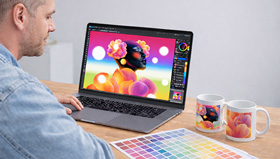
Imprimați cu precizie cu ajutorul unui software gratuit!
Vești excelente pentru clienții noștri implicați în imprimarea prin sublimare! Vă prezentăm Affinity, un software grafic nou și gratuit, care gestionează și profilurile noastre unice de culoare ICC pentru imprimante! De ce este aceasta o alternativă bună la soluțiile pe care le-am văzut până acum? Aflați din articolul nostru de pe blog și videoclip!
De ce este importantă profilarea culorilor?
Dacă lucrați cu imprimarea prin sublimare, știți că o culoare perfectă este esențială pentru o producție profesională. Imprimarea cu culori precise este o cerință de bază, deoarece clienții dvs. se așteaptă ca culorile pe care le văd pe monitoare să corespundă cu culorile produsului finit. Pentru a realiza acest lucru, veți avea nevoie de un software grafic și de un profil de culoare ICC adecvat.
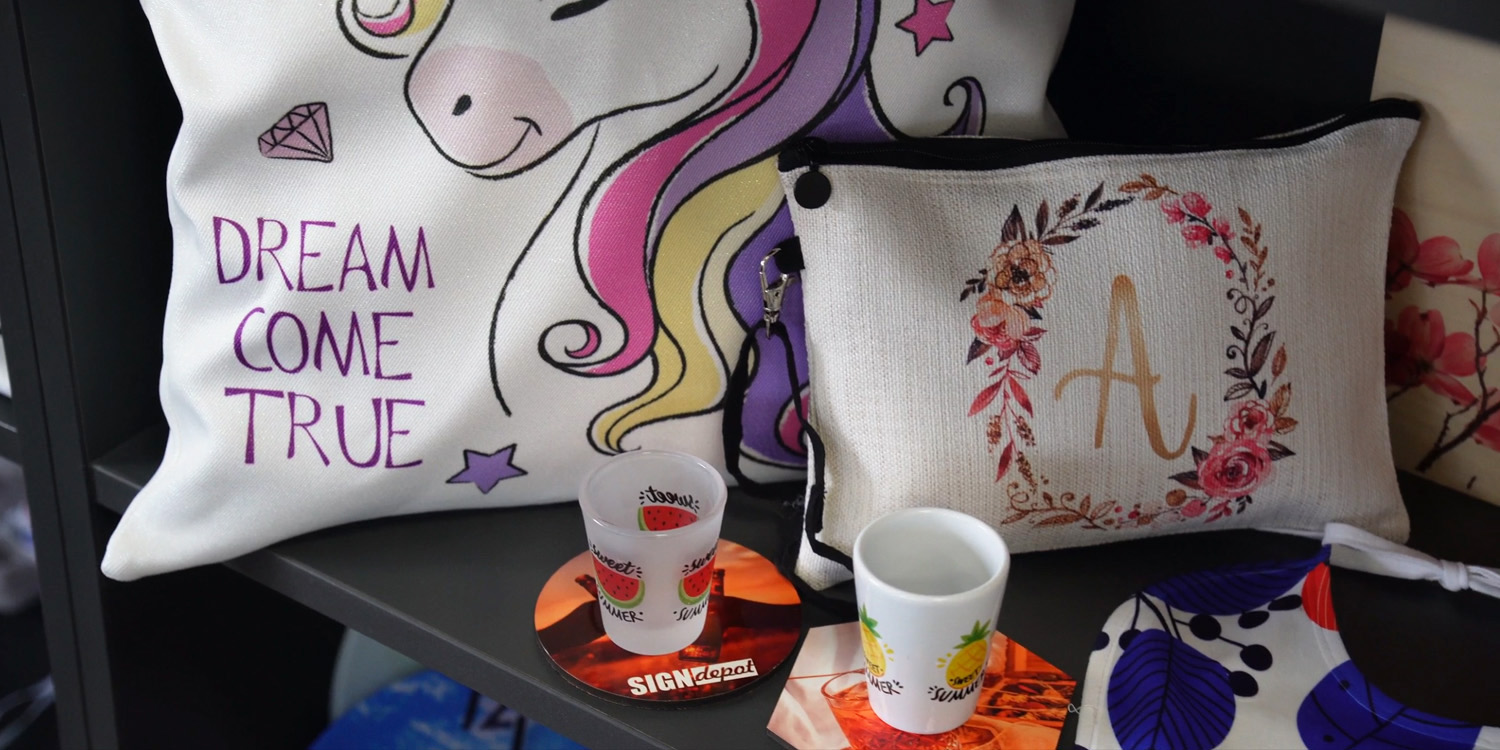
Imprimare color precisă – fără compromisuri
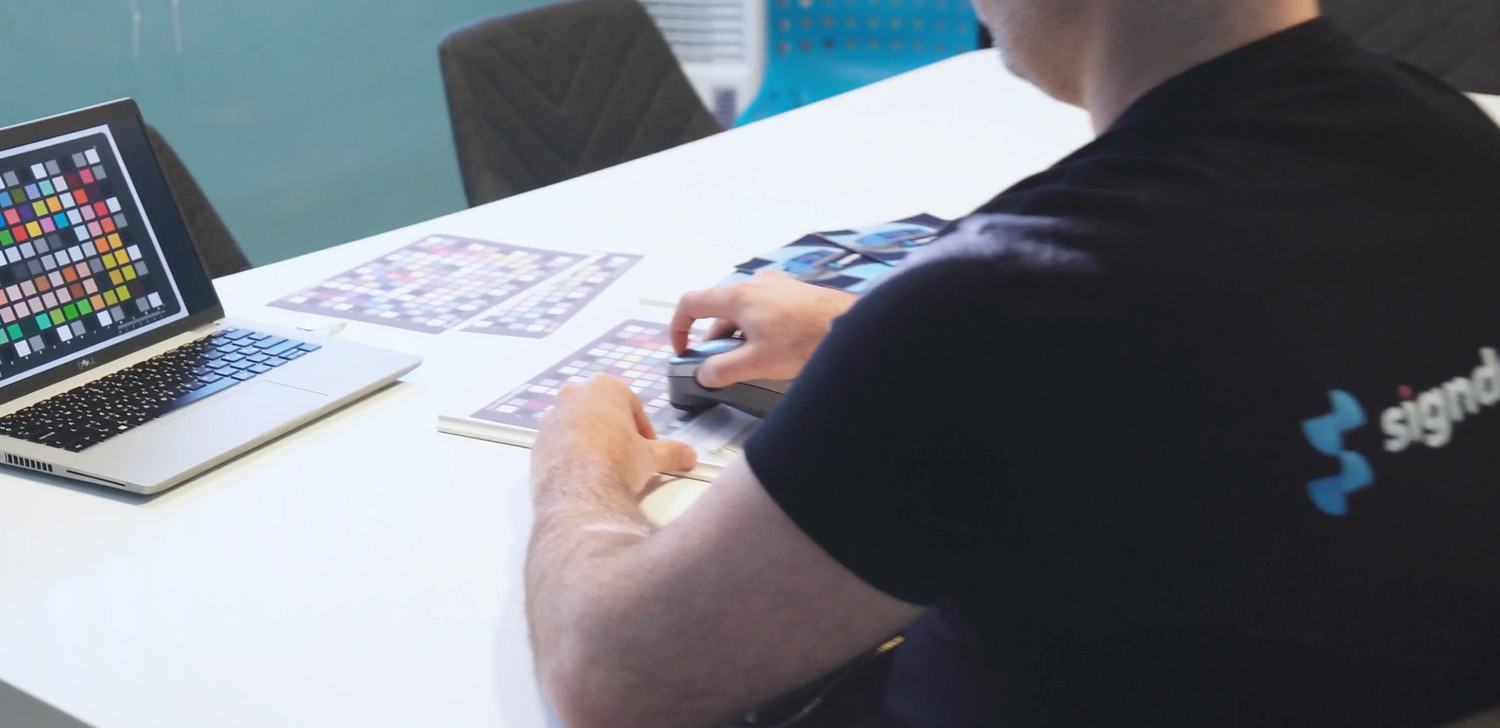
De 15 ani, creăm propriile noastre profiluri de culoare profesionale pentru imprimante pentru cernelurile noastre, pe care le oferim gratuit tuturor clienților noștri. De data aceasta, însă, avem vești excelente despre software-ul grafic, în special pentru cei care nu au folosit până acum programele Corel sau Adobe, ci mai degrabă Canva, Inkscape sau alte aplicații grafice gratuite. Probabil ați observat că programele Corel și Adobe dispun de gestionarea culorilor, astfel încât puteți seta profilul de culoare, dar cu software-ul gratuit acest lucru nu este posibil sau poate fi realizat doar cu dificultate.
Iată o veste excelentă!
Nu mai trebuie să căutați, deoarece din octombrie 2025, un software complet nou, Affinity, va fi disponibil gratuit pentru toată lumea. Affinity are avantaje serioase față de alte programe software. Programul vă permite să editați nu numai grafica pixelată, ci și grafica vectorială în același timp. Un avantaj și mai mare pentru dvs. este faptul că gestionează și profilurile de culoare ale imprimantei. Acest lucru înseamnă că puteți imprima în culori reale dintr-un program gratuit folosind imprimanta de sublimare desktop, la fel cum ați face din Photoshop, Illustrator sau Corel.
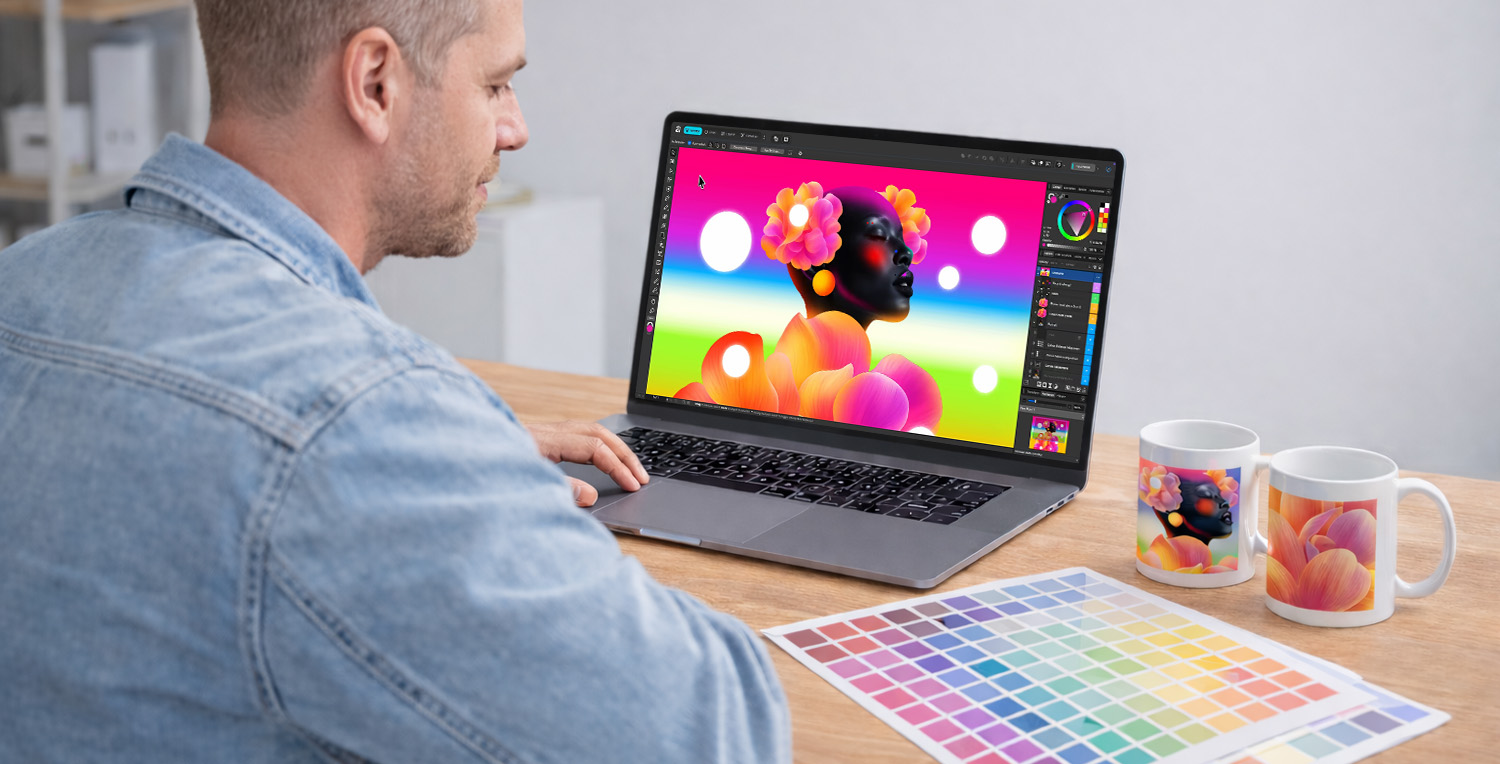
Să aruncăm o privire mai atentă asupra software-ului!
Cum se configurează un profil de culoare în software-ul Affinity?
Configurarea unui profil de culoare este extrem de simplă și nu necesită cunoștințe de specialitate. Să vedem pașii necesari!
1. Deschideți programul Affinity și încărcați imaginea pe care doriți să o imprimați.
2. Faceți clic pe fila „File” și apoi pe „Print”.
3. În fereastra pop-up a managerului de imprimare, faceți clic pe butonul „Properties…” de lângă numele imprimantei.
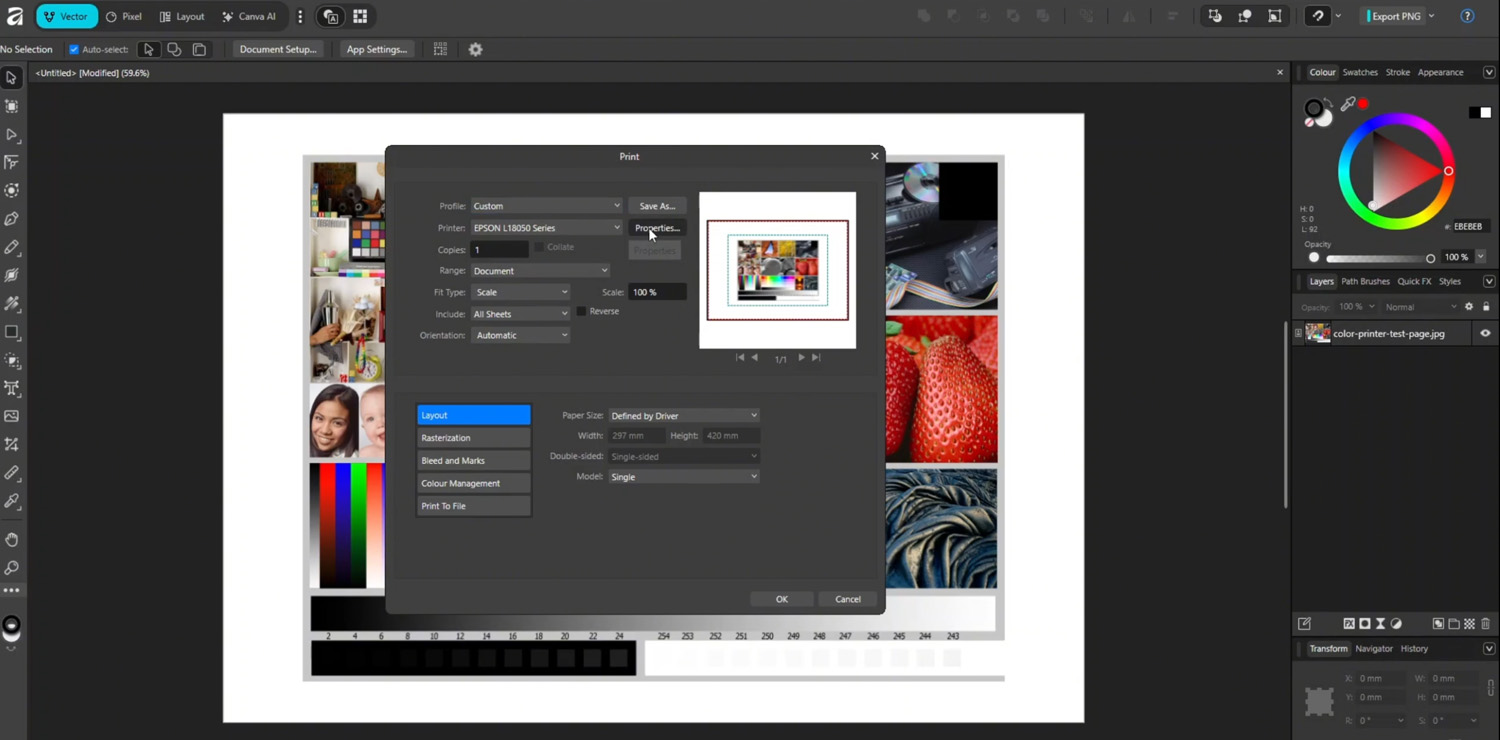
4. În caseta de dialog a imprimantei care apare, setați tipul de hârtie și calitatea de imprimare adecvate pentru imprimanta și cerneala de sublimare.
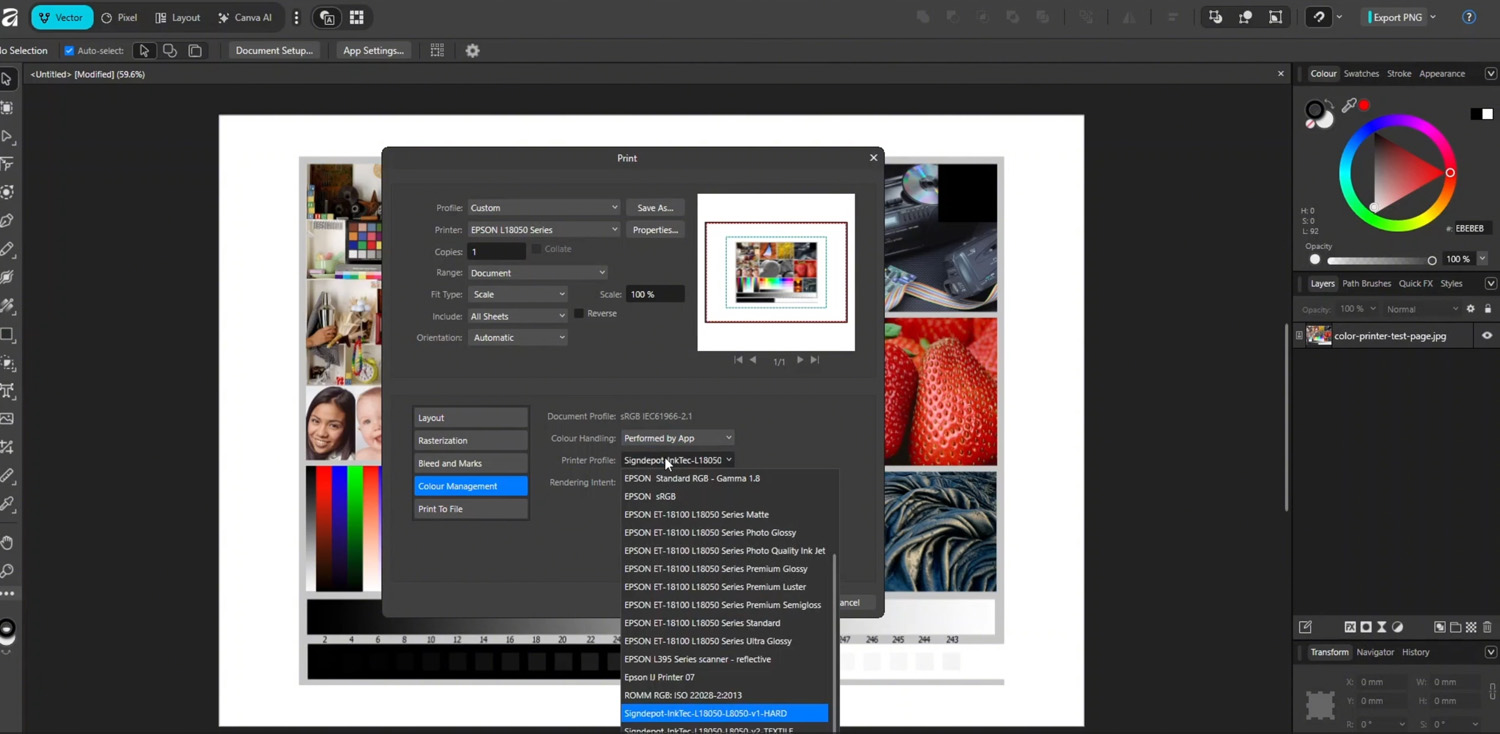
5. După salvarea setărilor, faceți clic pe butonul „Color Management” din partea de jos a casetei de dialog originale.
6. Lângă acesta, în al doilea rând: „Printer Profile”, selectați profilul de culoare corespunzător (de exemplu, „Signdepot-InkTec L18050-L8050-v1-HARD”).
7. Lăsați setările din restul rândurilor neschimbate („Color Handling: Performed by App”; „Rendering Intent: Perceptual”) și faceți clic pe butonul „OK”.
Este foarte simplu: după doar câteva clicuri, puteți începe să imprimați cu imprimanta dvs. cu sublimare.
► Ați putea fi interesat și de: Ar trebui să alegeți o imprimantă cu sublimare Sawgrass sau Epson?


